Después de cambiar PHP, no basta con preguntar si WordPress admite esa versión. Tu instalación también ejecuta temas, plugins y quizá código creado especialmente para el proyecto. La compatibilidad debe abarcar las tareas que realizan esos componentes. Que la portada cargue no demuestra que una importación, una reserva o una tarea programada sigan funcionando.
Anota la versión anterior de PHP, la nueva y el momento del cambio. Identifica también el sitio o subdominio afectado. Una cuenta de alojamiento puede asignar distintas versiones a distintos sitios, y un proceso de consola puede usar un entorno diferente del que atiende las páginas. Pide al proveedor que confirme qué entorno procesó la solicitud fallida, en lugar de basarte en un panel que quizá corresponda a otro sitio.
Busca el primer error que aporte información
Registra qué acción falló y a qué hora, incluida la zona horaria. Solicita la entrada correspondiente del registro de PHP o del servidor. Un error fatal puede detener la ejecución; un aviso o mensaje de obsolescencia significa algo distinto. No atribuyas el problema a cualquier línea cercana. Conserva el nombre del componente y el mensaje, pero oculta rutas de cuentas, credenciales y datos personales antes de compartirlos en público.
Supongamos que la importación de imágenes se detiene tras el cambio, aunque las páginas habituales siguen disponibles. Ese informe acota mucho más el problema que decir que todo el sitio está roto. Indica si ocurre con cualquier archivo o solo con uno, y si ese mismo archivo funcionaba antes. La comparación permite al proveedor o al autor del plugin intentar reproducir el caso.
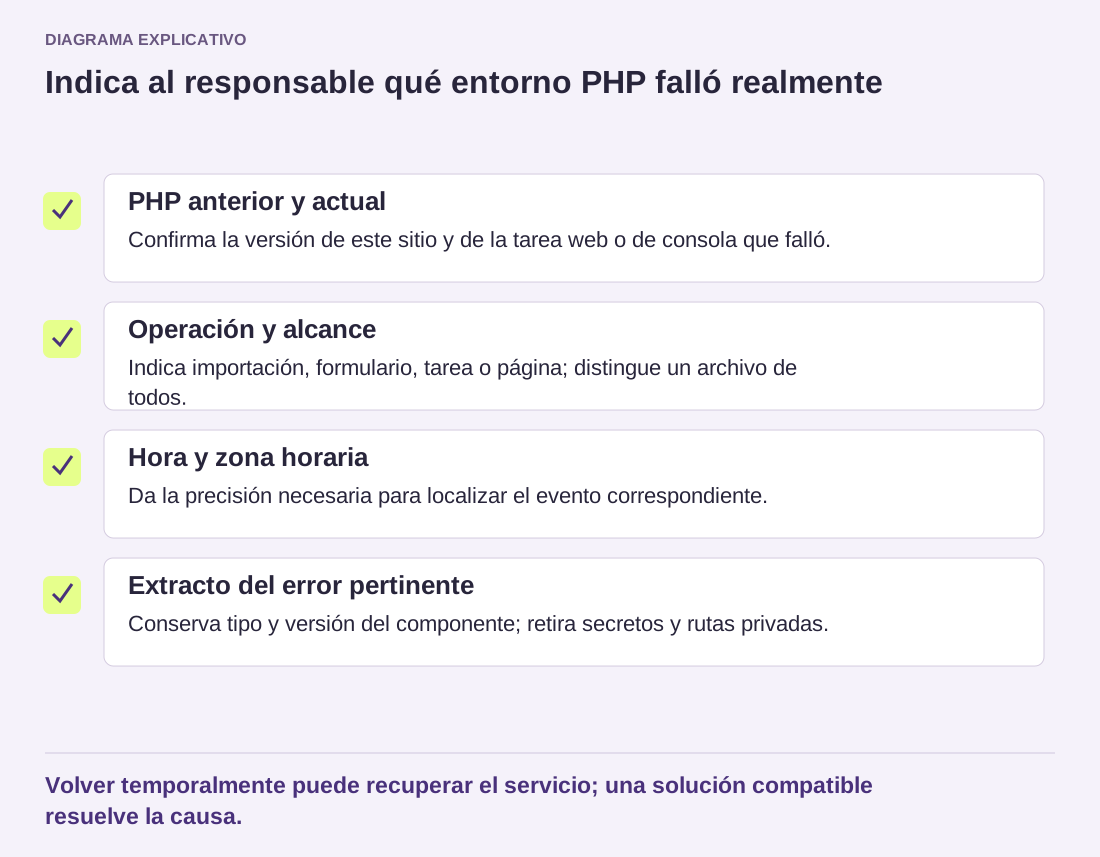
Leer el diagrama como texto
- PHP anterior y actual: Confirma la versión de este sitio y de la tarea web o de consola que falló.
- Operación y alcance: Indica importación, formulario, tarea o página; distingue un archivo de todos.
- Hora y zona horaria: Da la precisión necesaria para localizar el evento correspondiente.
- Extracto del error pertinente: Conserva tipo y versión del componente; retira secretos y rutas privadas.
Volver temporalmente puede recuperar el servicio; una solución compatible resuelve la causa.
Distingue recuperar el servicio de resolver la causa
Volver temporalmente al entorno anterior puede restablecer el servicio, pero coordínalo con el alojamiento. La versión antigua no debería convertirse en una solución indefinida para una incompatibilidad pendiente, especialmente si ya no recibe soporte. Deja registrado quién actualizará o sustituirá el componente afectado y cuándo se repetirá la prueba con el entorno previsto.
En una copia de pruebas, utiliza una versión mantenida del componente sospechoso con la versión de PHP que quieres conservar. Repite la operación original y otra tarea importante del sitio. Si interviene una integración personalizada, envía a su responsable el error exacto y los datos del entorno. Un comprobador de compatibilidad puede orientar la revisión, pero no garantiza que todas las operaciones posibles funcionen.
Cuando la corrección esté preparada, organiza el cambio del sitio público con una copia y una ruta de recuperación definida. Después, confirma qué versión de PHP utiliza realmente. Guarda una nota breve con la operación que fallaba, la causa confirmada, el componente corregido y el entorno final. Esos datos serán más útiles en otra incidencia que muchas capturas sin contexto.