El mensaje “Allowed memory size exhausted” indica que una solicitud no pudo obtener más memoria dentro del límite efectivo. La cifra importa, pero también la tarea. Procesar una fotografía enorme, generar una exportación y abrir una página normal pueden exigir recursos muy distintos a la misma instalación.
Conserva el error completo en privado, junto con la hora y la operación que lo produjo. El archivo mencionado señala dónde se informó la asignación fallida; no necesariamente dónde comenzó el problema. Un archivo del núcleo puede ser el último paso de un trabajo iniciado por un plugin. No lo sustituyas solamente porque su nombre aparece en el registro.
Revisa primero el tamaño del trabajo
Si falla una exportación masiva, prueba una selección más pequeña y representativa en una copia del sitio. Si falla una operación de medios, compara una imagen normal con el original especialmente grande. Son comparaciones para investigar, no una razón para eliminar contenido necesario. Cuando el trabajo pequeño funciona de manera consistente, conviene examinar el volumen; si también falla, habrá que buscar en otra dirección.
Por ejemplo, una exportación de registros recientes puede completarse mientras una exportación sin filtros se detiene. Anota los filtros y la cantidad aproximada de registros de cada caso. Consulta si la herramienta permite procesar lotes o entregar los datos de otra manera. Aumentar el límite sin modificar el trabajo puede aplazar la misma falla hasta que la base de datos crezca un poco más.
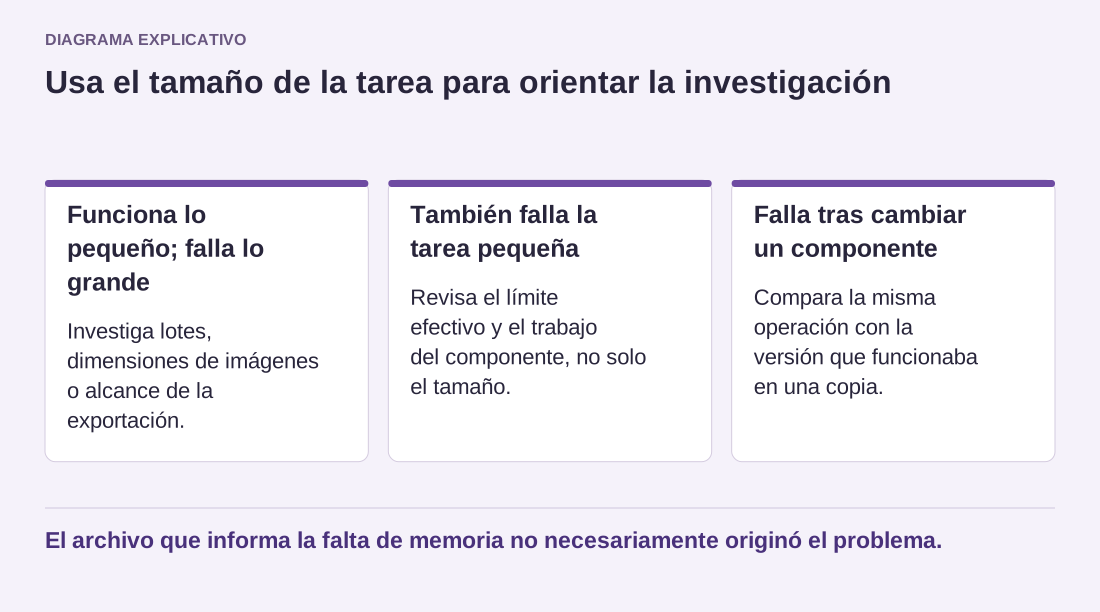
Leer el diagrama como texto
- Funciona lo pequeño; falla lo grande: Investiga lotes, dimensiones de imágenes o alcance de la exportación.
- También falla la tarea pequeña: Revisa el límite efectivo y el trabajo del componente, no solo el tamaño.
- Falla tras cambiar un componente: Compara la misma operación con la versión que funcionaba en una copia.
El archivo que informa la falta de memoria no necesariamente originó el problema.
Averigua quién controla el límite efectivo
Influyen tanto la configuración de memoria de WordPress como el entorno de alojamiento. Escribir un valor en un archivo no garantiza que el servidor lo permita. Pregunta al proveedor qué límite se aplicó a la solicitud fallida, si cambia para las tareas de administración y qué otras restricciones tiene la cuenta. Esa información resulta más precisa que copiar cifras cada vez mayores de tutoriales ajenos.
Un aumento puede ser razonable cuando una tarea legítima y acotada necesita más espacio y el servidor puede ofrecerlo. Haz el cambio de forma deliberada, repite la operación original y observa el resultado. No presentes el aumento como una solución confirmada si todavía desconoces qué consumió la memoria. Un proceso descontrolado también puede agotar una asignación mucho mayor.
Si el problema empezó después de cambiar un plugin o código personalizado, compara la operación en pruebas con la configuración que funcionaba antes. Incluye las versiones y el error al consultar al responsable. Evita mostrar estos detalles en las páginas públicas: el visitante necesita utilizar el servicio, no conocer rutas internas. La solución final debería explicar qué carga de trabajo es aceptable y qué recursos permiten ejecutarla.