Dos sitios con WordPress pueden utilizar el mismo software y ofrecer herramientas de diseño bastante diferentes. Uno abre un Editor del sitio con plantillas de bloques; otro utiliza el Personalizador, áreas de widgets y opciones propias del tema. Antes de seguir un tutorial, identifica el enfoque del tema activo. Así evitarás buscar controles que nunca formaron parte de esa instalación.
Un tema de bloques utiliza bloques tanto para las plantillas como para el contenido habitual. Su Editor del sitio puede mostrar zonas compartidas, como encabezado y pie, distribuciones de plantillas y estilos generales. Un tema clásico tiene otra estructura y suele ofrecer controles mediante el Personalizador o ajustes propios. También existen soluciones híbridas, por lo que el nombre de la categoría no explica todas las funciones disponibles.
Conviene registrar otra diferencia: un constructor visual puede añadir una interfaz sobre cualquiera de esos temas. Sus plantillas y elementos pueden tener controles y dependencias propios. Si una página se creó con esa herramienta, cambiar únicamente el tema puede dejar su contenido intacto. Identifica qué sistema controla cada región antes de retirar software. Una nota como «encabezado del tema, página de campaña del constructor y artículos del editor de bloques» evita suponer que una pantalla administra todo. También facilita encontrar la documentación adecuada cuando una instrucción no coincide con el área que necesitas modificar.
Escribir un artículo con el editor de bloques no demuestra que el sitio utilice un tema de bloques. El editor del contenido y el sistema que construye la plantilla que lo rodea son capas diferentes. Un tema clásico puede presentar entradas creadas con bloques. Por eso, un tutorial para editar párrafos puede servir mientras otro para reconstruir el encabezado no coincide.
Identifica la estructura sin modificarla
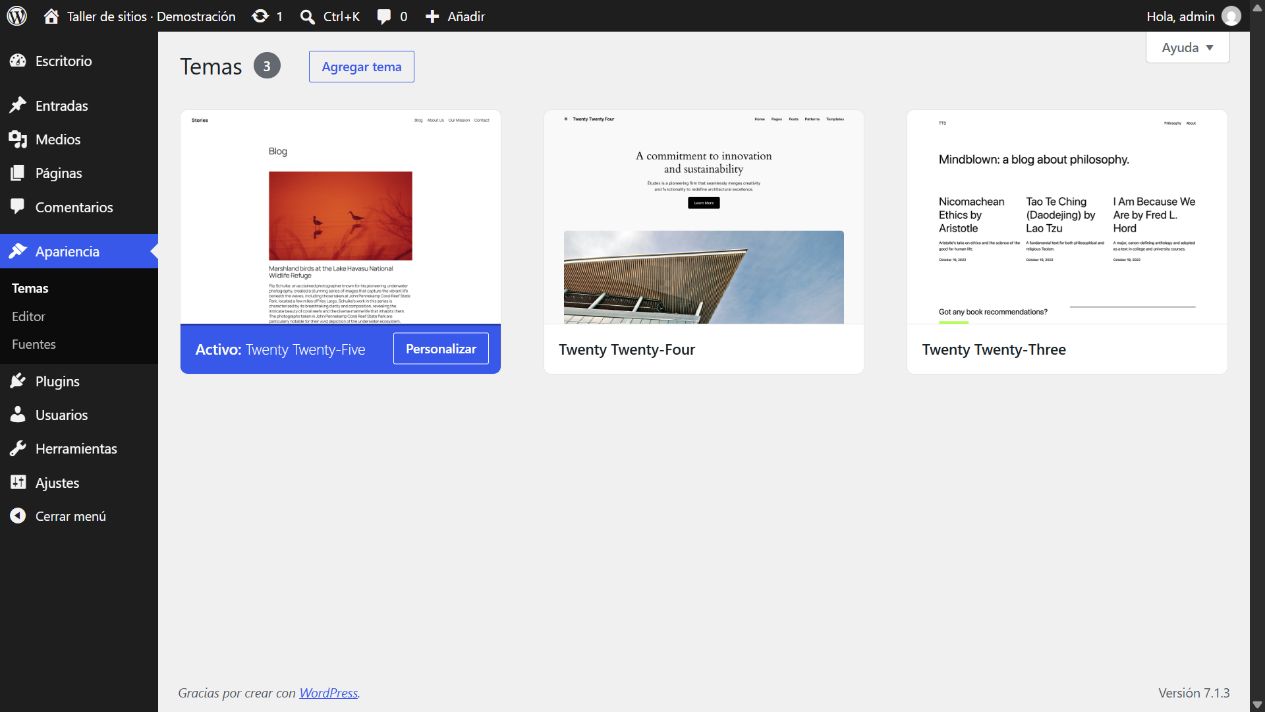
Busca el nombre del tema activo en la pantalla administrativa y consulta su documentación. Observa qué herramientas de apariencia aparecen en tu cuenta. Los permisos importan: un menú ausente puede deberse al tipo de usuario y no al tema. Si otra persona mantiene el sitio, pregunta qué herramientas espera que utilices antes de instalar alternativas.
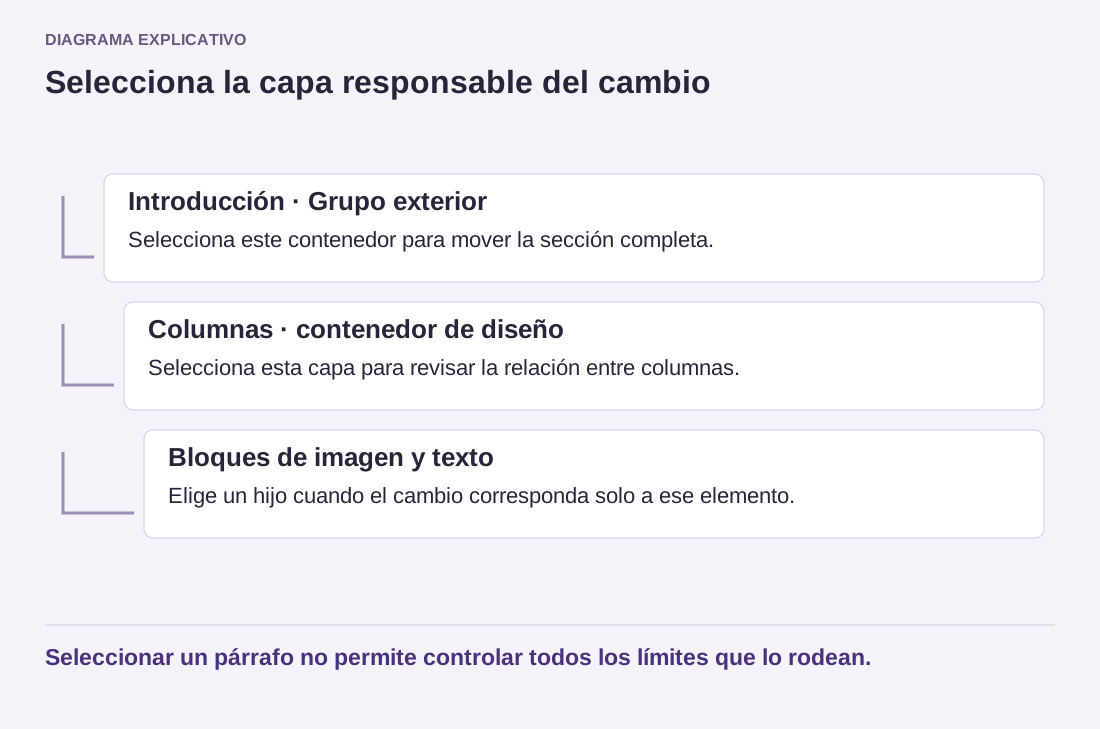
Anota la tarea concreta. Cambiar las palabras de una página, mover la navegación y modificar todas las entradas son trabajos distintos. Encuentra la capa correspondiente a cada uno. Esto evita convertir una sustitución completa del tema en la primera respuesta a un cambio pequeño de contenido.
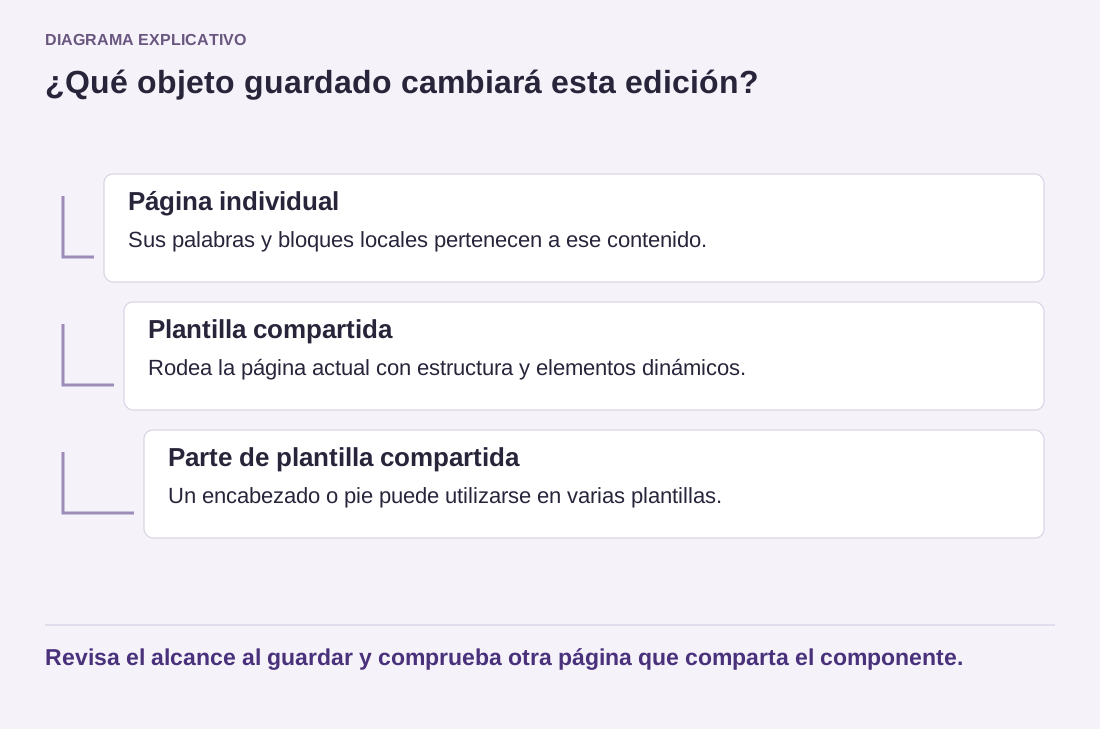
Supongamos que la portada necesita otra introducción, pero el encabezado debe conservarse. Quizá baste con editar el contenido de esa página. Si modificas una plantilla compartida, podrías afectar otras páginas. En sentido contrario, cambiar un párrafo local no alterará necesariamente el pie que aparece en todo el sitio. La estructura del tema explica esa diferencia de alcance.
Trata el cambio de tema como un proyecto
Otro tema puede ser adecuado, pero pruébalo primero en una copia separada. Revisa menús, widgets o partes de plantilla, distribuciones especiales y contenido que dependa de funciones del tema anterior. Las entradas pueden seguir en la base de datos mientras su presentación cambia mucho. Una vista previa ayuda, pero no sustituye la revisión de todos los tipos de página.
Prepara un conjunto pequeño de pruebas: portada, artículo largo, archivo, contacto y alguna página con estructura particular. Utiliza títulos e imágenes reales. Comprueba una pantalla estrecha además de la computadora. Así compararás el comportamiento con tu contenido, sin depender de una demostración llena de textos y fotografías elegidos para verse perfectos.
La elección útil es el sistema que las personas responsables puedan comprender y mantener. Un tema de bloques no es automáticamente la solución correcta para cualquier proyecto existente, y un tema clásico conocido no constituye por sí solo un problema. Cuando identificas el sistema activo, puedes elegir instrucciones compatibles y trabajar en la capa adecuada.